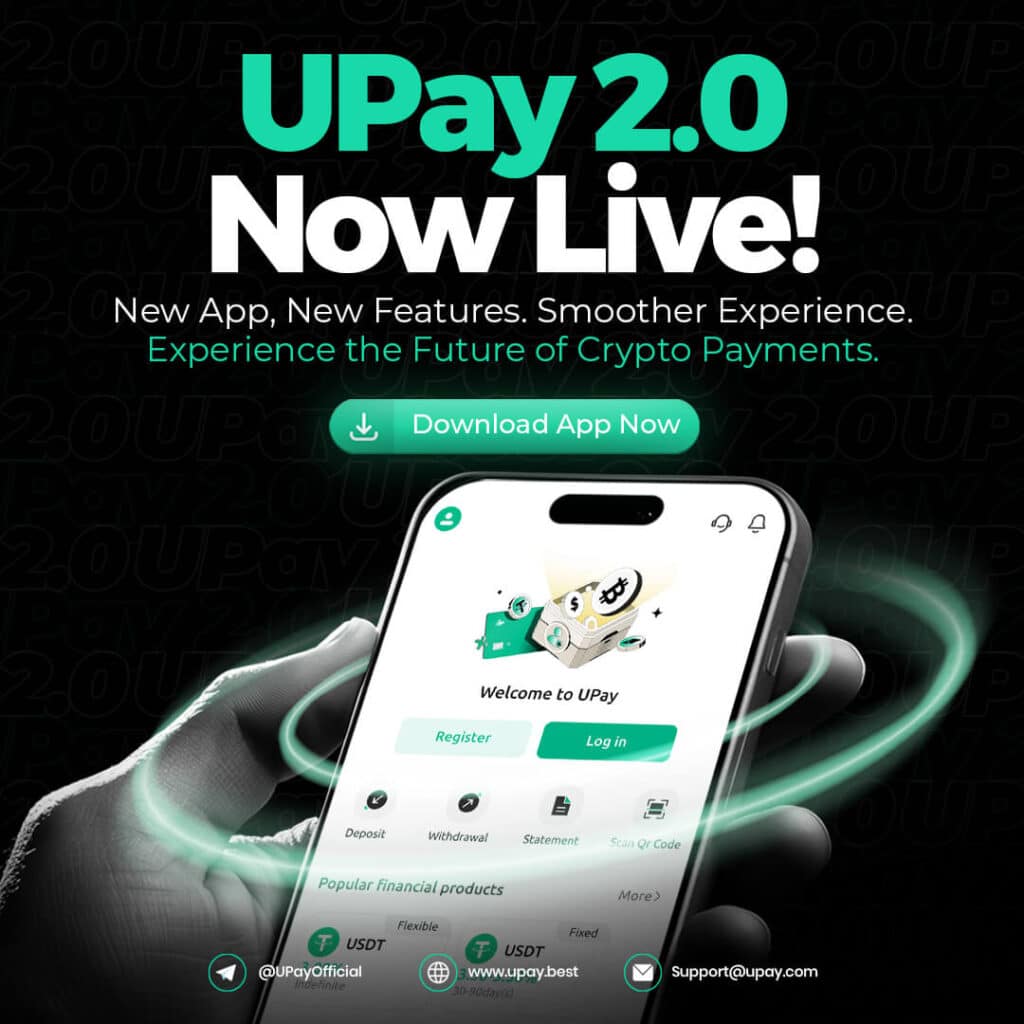



Früher bedeutete der Erhalt einer Kryptokarte langwierige Anträge, mehrtägige Genehmigungszeiten und komplizierte Registrierungsprozesse. Upay hat diesen Vorgang auf etwa fünf Minuten verkürzt – vom App-Download bis zur einsatzbereiten virtuellen Karte. Die vollständige Abfolge ist: Herunterladen, registrieren, Identität verifizieren, Kryptowährung hinzufügen und Karte aktivieren.
Dieser Leitfaden beschreibt jeden Schritt in einfacher Sprache und geht dabei auch auf die kleinen Details ein, die die meisten Einrichtungsartikel auslassen und die für die wenigen Probleme verantwortlich sind, auf die neue Benutzer tatsächlich stoßen.
Wichtige Erkenntnisse
- Sie benötigen ein Smartphone, einen amtlichen Ausweis, eine E-Mail-Adresse und etwas Kryptowährung, um eine Kryptokarte aufzuladen.
- Die KYC-Verifizierung ist in der Regel innerhalb weniger Minuten abgeschlossen, gelegentlich kann es bis zu 24 Stunden dauern, wenn eine manuelle Überprüfung erforderlich ist.
- Die virtuelle Karte kann für Online-Einkäufe sowie Apple Pay oder Google Pay verwendet werden, sobald die KYC-Prüfung abgeschlossen und das Wallet aufgeladen ist.
- Die Zustellung der physischen Karte dauert je nach Region 5 bis 15 Werktage.
- Die Wahl des richtigen Netzwerks beim Einzahlen von Kryptowährungen (z. B. TRC-20 für USDT) ist die häufigste Ursache für Einrichtungsfehler.
Was Sie brauchen, bevor Sie beginnen
Halten Sie diese bereit, bevor Sie beginnen, damit die Einrichtung reibungslos und ohne Unterbrechung abläuft.
- Ein Smartphone mit iOS 13 oder höher oder ein beliebiges Android-Telefon mit Android 8 oder höher.
- Ein gültiger, von der Regierung ausgestellter Ausweis, wie zum Beispiel ein Reisepass, ein Personalausweis oder ein Führerschein.
- Eine aktive E-Mail-Adresse, auf die Sie jetzt zugreifen können, um die Verifizierung zu bestätigen.
- Eine Kryptowährung zum Aufladen der Karte (BTC, ETH, USDT, USDC oder eine andere unterstützte Währung).
- Für den KYC-Fotoschritt benötigen Sie einige Minuten ungestörte Zeit und eine stabile Internetverbindung.
Schritt 1: Laden Sie die Upay-App auf iOS oder Android herunter.

Öffne den App Store auf deinem iPhone oder den Google Play Store auf deinem Android-Gerät. Suche nach „Upay“ und lade die offizielle App des Upay-Entwicklerteams herunter. Die App ist kostenlos. Nach der Installation öffne sie. Du siehst einen Begrüßungsbildschirm mit Optionen zum Anmelden oder Erstellen eines neuen Kontos.
Kleiner Tipp: Stellen Sie vor Beginn sicher, dass Ihr Telefon über mindestens 100 MB freien Speicherplatz und eine stabile Internetverbindung verfügt.
Schritt 2: Erstellen Sie Ihr UPay-Konto
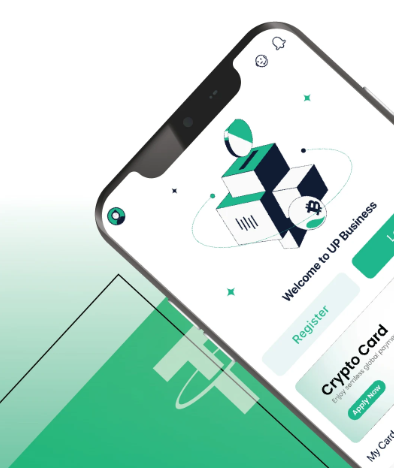
Tippen Sie auf dem Begrüßungsbildschirm auf „Konto erstellen“ oder „Registrieren“. Sie werden nach Folgendem gefragt:
- Ihre E-Mail-Adresse.
- Ein Passwort (verwenden Sie mindestens 12 Zeichen mit einer Mischung aus Buchstaben, Zahlen und Symbolen).
- Passwortbestätigung.
Nach dem Absenden erhalten Sie von Upay eine Bestätigungs-E-Mail an die angegebene Adresse. Öffnen Sie die E-Mail und tippen Sie auf den Bestätigungslink. Sollten Sie die E-Mail nicht innerhalb von zwei Minuten erhalten, überprüfen Sie bitte Ihren Spam- oder Werbeordner. Nach erfolgreicher Bestätigung können Sie sich in der App anmelden. Ihr Konto ist erstellt, aber noch nicht vollständig aktiv, da Sie Ihre Identität noch bestätigen müssen.
Schritt 3: Vollständige Identitätsprüfung (KYC)

KYC steht für „Know Your Customer“ (Kenne deinen Kunden). Es ist eine gesetzliche Verpflichtung für Finanzdienstleistungsunternehmen in den meisten Ländern und dient der Betrugs- und Geldwäscheprävention. Nach erfolgreicher KYC-Prüfung werden alle Kontofunktionen freigeschaltet, einschließlich der Möglichkeit, Geld auszugeben und an Geldautomaten abzuheben.
Upays KYC-Verfahren akzeptiert folgende Dokumente:
- Reisepass.
- Nationaler Personalausweis (Vorder- und Rückseite).
- Führerschein (in manchen Regionen Vorder- und Rückseite).
Sie müssen außerdem ein Selfie machen oder einen kurzen Identitätscheck durchführen, damit das System Ihr Gesicht mit dem Ausweisdokument abgleichen kann. Einige praktische Tipps erhöhen Ihre Chancen auf eine erfolgreiche Genehmigung beim ersten Versuch deutlich:
- Sorgen Sie für gute Beleuchtung, idealerweise natürliches Licht, das auf Sie gerichtet ist und nicht von oben kommt.
- Legen Sie den Ausweis flach auf eine dunkle Oberfläche und vermeiden Sie Spiegelungen auf dem Foto oder der Laminierung.
- Stellen Sie sicher, dass alle vier Ecken des Dokuments innerhalb des Rahmens sichtbar sind.
- Wenn möglich, die Brille für das Selfie abnehmen.
Die meisten Verifizierungen werden innerhalb weniger Minuten automatisch genehmigt. Manuelle Prüfungen können bis zu 24 Stunden dauern. Sie erhalten eine E-Mail, sobald die Verifizierung abgeschlossen ist.
Schritt 4: Kryptowährung in Ihre Upay-Wallet einzahlen

Sobald die KYC-Prüfung abgeschlossen ist, können Sie Ihr Wallet aufladen. Der Vorgang ist unkompliziert, doch die Auswahl des Netzwerks ist der Punkt, an dem die meisten neuen Nutzer Fehler machen.
- Öffnen Sie die Upay-App und gehen Sie zu „Wallet“ oder „Einzahlung“: Wählen Sie die Kryptowährung aus, die Sie einzahlen möchten.
- Kopieren Sie Ihre Einzahlungsadresse: Upay generiert für jedes unterstützte Asset eine eindeutige Adresse. Tippen Sie auf „Kopieren“, um die vollständige Adresse in Ihre Zwischenablage zu kopieren.
- Wechseln Sie zu Ihrer Quellbörse oder Wallet: Öffnen Sie Ihr Konto bei einer Kryptobörse oder eine externe Wallet-App (Coinbase, Binance, MetaMask, Trust Wallet usw.).
- Eine Auszahlung einleiten oder senden: Fügen Sie die Upay-Einzahlungsadresse in das Empfängerfeld ein. Überprüfen Sie vor der Bestätigung die ersten und letzten vier Zeichen der Adresse.
- Wählen Sie das richtige Netzwerk aus: Für USDT ist TRC-20 (Tron) schneller und günstiger als ERC-20 (Ethereum). Verwenden Sie immer das Netzwerk, das der von Upay für das jeweilige Asset bereitgestellten Adresse entspricht.
- Bestätigen und senden: Senden Sie die Transaktion ab. Bitcoin trifft üblicherweise innerhalb von 10 bis 60 Minuten ein. USDT auf TRC-20 trifft in der Regel innerhalb von Sekunden ein. ETH benötigt 1 bis 5 Minuten.
Es gelten möglicherweise Mindesteinzahlungsbeträge. Bitte prüfen Sie die Upay-App vor dem Senden auf die aktuellen Mindestbeträge. Bei einer Einzahlung unterhalb des Mindestbetrags kann es vorkommen, dass das Geld nicht gutgeschrieben wird.
Schritt 5: Aktivieren Sie Ihre virtuelle oder physische Karte
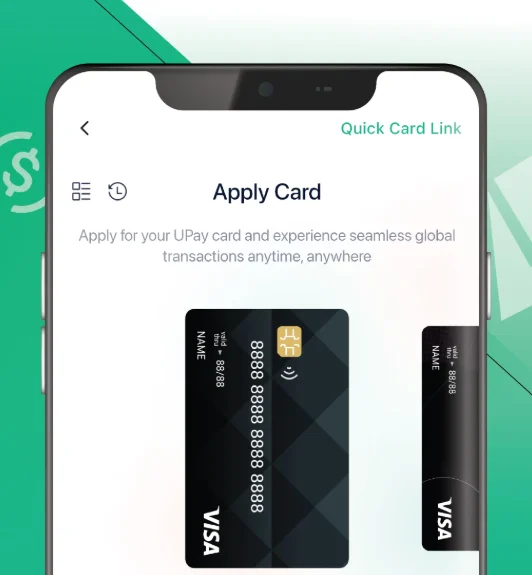
Upay bietet zwei Kartentypen an, und die meisten Nutzer beginnen mit der virtuellen Karte.
Virtuelle Karte
Die Karte steht sofort nach Aufladung Ihres Guthabens zur Verfügung. Kartennummer, Ablaufdatum und CVV-Code werden in der App angezeigt. Sie können die Karte direkt für Online-Einkäufe verwenden oder sie zu Apple Pay oder Google Pay hinzufügen.
Physische Karte
Fordern Sie über die App eine physische Karte an. Die Lieferzeit variiert je nach Region und beträgt in der Regel 5 bis 15 Werktage. Die physische Karte benötigt eine PIN für Zahlungen im Geschäft. Sie legen die PIN bei der Aktivierung der Karte nach Erhalt fest.
Um eine physische Karte zu aktivieren, gehen Sie in der App zum Bereich „Karte“ und folgen Sie den Anweisungen. Normalerweise geben Sie die letzten vier Ziffern der Kartennummer oder einen auf der Kartenhülle aufgedruckten Code ein.
So fügen Sie Ihre Upay-Karte zu Apple Pay oder Google Pay hinzu
Wenn Sie Ihre Upay-Karte zu einer Handy-Wallet hinzufügen, können Sie an Millionen von kontaktlosen Terminals per Tap bezahlen, ohne die physische Karte herausholen zu müssen.
Apple Pay (iPhone)
Öffnen Sie die Wallet-App auf Ihrem iPhone. Tippen Sie auf die Schaltfläche „+“. Wählen Sie „Debit- oder Kreditkarte“ und folgen Sie den Anweisungen, um Ihre virtuelle Upay-Karte hinzuzufügen. Die App verifiziert die Karte mit einem Einmalcode.
Google Pay (Android)
Öffnen Sie die Google Pay App oder gehen Sie in die Einstellungen Ihres Android-Smartphones. Tippen Sie auf „Karte hinzufügen“ und geben Sie die Daten Ihrer virtuellen Upay-Karte ein. Bestätigen Sie den Verifizierungscode, um die Verknüpfung abzuschließen.
So tätigen Sie Ihren ersten Kauf mit einer Kryptokarte
Sobald die Karte aufgeladen und aktiviert ist, können Sie sie auf drei verschiedene Arten nutzen.
- Online: Geben Sie beim Bezahlvorgang Ihre Kartennummer, das Ablaufdatum und den CVV-Code ein, genau wie bei jeder anderen Karte. Einige Websites senden zur 3D-Secure-Verifizierung ein Einmalpasswort (OTP) an Ihre registrierte Telefonnummer.
- Im Geschäft mit Apple Pay oder Google Pay: Halten Sie Ihr Telefon in die Nähe des kontaktlosen Terminals und authentifizieren Sie sich mit Face ID, Touch ID oder Ihrer PIN.
- Im Geschäft mit der physischen Karte: Karte einführen oder antippen. PIN eingeben, wenn dazu aufgefordert wird.
Tipps für neue Upay-Karteninhaber
- Prüfen Sie vor größeren Einkäufen Ihren Kontostand. Die Karte wird abgelehnt, wenn das Guthaben nicht ausreicht.
- Aktivieren Sie Push-Benachrichtigungen in der Upay-App, um sofortige Benachrichtigungen für jede Transaktion zu erhalten.
- Legen Sie in der App ein tägliches Ausgabenlimit fest, um sich zu schützen, falls Ihre Kartendaten jemals kompromittiert werden.
- Nutzen Sie USDT oder USDC für alltägliche Ausgaben, um Preisschwankungen zwischen Aufladung und Kauf zu vermeiden.
- Bewahren Sie aus steuerlichen Gründen Aufzeichnungen über Ihre Einzahlungstransaktionen auf, insbesondere wenn Sie BTC oder ETH einzahlen.
- Aktivieren Sie die Kartensperrfunktion sofort, wenn Sie Ihr Telefon verlieren oder einen unbefugten Zugriff vermuten.
- Laden Sie Ihr Konto vor Ihrer Auslandsreise auf, damit Sie im Ausland nicht in Hektik geraten, Geld aufzuladen.
- Prüfen Sie vor Ihrer ersten Geldabhebung am Automaten die Gebührenübersicht in der App, um unangenehme Überraschungen zu vermeiden.
Behebung häufiger Probleme bei der Upay-Einrichtung
Die meisten Einrichtungsprobleme werden durch wenige wenige Ursachen hervorgerufen. Die folgende Tabelle ordnet jede dieser Ursachen ihrer Lösung zu.
| Problem | Wahrscheinliche Ursache | Lösung |
|---|---|---|
| Karte wurde an der Kasse abgelehnt. | Unzureichendes Gleichgewicht | Überprüfe dein Guthaben in der App und lade es auf, bevor du ausgibst. |
| KYC-Verifizierung abgelehnt | Unscharfes oder durch Spiegelungen beeinträchtigtes Foto | Machen Sie das Foto erneut bei besserer Beleuchtung und legen Sie das Dokument flach auf. |
| Bestätigungs-E-Mail nicht erhalten | E-Mail im Spam-Ordner gelandet | Prüfen Sie Ihren Spam- oder Werbeordner oder fordern Sie eine neue Bestätigungs-E-Mail an. |
| App lädt nicht oder stürzt ab | Verbindungsprobleme oder veraltete App | Stellen Sie eine stabile WLAN-Verbindung ein und aktualisieren Sie die App aus dem Store. |
| Geldabhebung am Geldautomaten fehlgeschlagen | Das tägliche Geldautomatenlimit wurde überschritten. | Überprüfen Sie Ihr tägliches Geldautomatenlimit in den App-Einstellungen. |
| Kryptoeinzahlung nicht angekommen | Falsches Netzwerk ausgewählt | Bitte überprüfen Sie, ob Sie das richtige Netzwerk verwendet haben (z. B. TRC-20 für USDT) und kontaktieren Sie den Support. |
| Physische Karte wird nicht aktiviert | Falscher Aktivierungscode | Überprüfen Sie den Code auf der Kartenhülle und geben Sie ihn erneut sorgfältig ein. |
Häufig gestellte Fragen (FAQs)
Wie lange dauert die KYC-Verifizierung bei Upay?
Die meisten Überprüfungen werden automatisch innerhalb weniger Minuten abgeschlossen. Falls Ihre Dokumente manuell geprüft werden müssen, kann dies bis zu 24 Stunden dauern. Sie erhalten eine E-Mail, sobald Ihr Konto verifiziert wurde.
Kann ich die virtuelle Karte direkt nach der Anmeldung verwenden?
Sie können die virtuelle Karte sofort nach erfolgreicher KYC-Prüfung und Aufladung Ihres Wallets nutzen. Für die virtuelle Karte selbst gibt es keine zusätzliche Wartezeit.
Was ist der Mindestbetrag, den ich bei Upay einzahlen kann?
Mindestbeträge variieren je nach Kryptowährung. Überprüfen Sie den aktuellen Mindestbetrag auf der Einzahlungsseite der Upay-App, bevor Sie Geld senden. Bei einer Einzahlung unter dem Mindestbetrag kann es vorkommen, dass die Einzahlung nicht gutgeschrieben wird.
Sind meine Kryptowährungen in der Upay-Wallet sicher?
Upay verwendet branchenübliche Sicherheitsmaßnahmen, darunter Verschlüsselung und Zwei-Faktor-Authentifizierung. Wie bei jeder Verwahrungs-Wallet vertrauen Sie dem Anbieter die Sicherheit Ihrer Vermögenswerte an. Verwenden Sie ein sicheres Passwort und aktivieren Sie die Zwei-Faktor-Authentifizierung für Ihr Konto, um das Risiko zu minimieren.
Wie lange dauert es, bis die physische Upay-Karte eintrifft?
Die Lieferung dauert in der Regel 5 bis 15 Werktage, abhängig von Ihrer Region. Sie können die virtuelle Karte weiterhin für Online-Einkäufe sowie Zahlungen mit Apple Pay oder Google Pay verwenden, während Sie auf die physische Karte warten.