


以前は、仮想通貨カードを入手するには、長々とした申請手続き、数日かかる承認プロセス、そして複雑なオンボーディング手順が必要でした。Upayは、アプリのダウンロードから使用可能な仮想カードの発行までを約5分に短縮しました。手順は、ダウンロード、登録、本人確認、仮想通貨の追加、カードの有効化のみです。
このガイドでは、各手順を分かりやすい言葉で解説しています。ほとんどのセットアップ記事では省略されている細かい点も含め、新規ユーザーが実際に遭遇する数少ない問題点についても説明しています。
主要なポイント(要点)
- 仮想通貨カードを作るには、スマートフォン、政府発行の身分証明書、メールアドレス、そしていくらかの仮想通貨が必要です。
- KYC認証は通常数分以内に完了しますが、手動による審査が必要な場合は最大24時間かかることがあります。
- 本人確認(KYC)が完了し、ウォレットに資金が入金され次第、バーチャルカードはオンラインショッピングやApple Pay、Google Payでの利用が可能になります。
- カードの現物配送には、地域によって5~15営業日かかります。
- 仮想通貨を入金する際に適切なネットワークを選択すること(例えば、USDTの場合はTRC-20)は、設定ミスの最も一般的な原因です。
始める前に必要なもの
セットアップが中断なくスムーズに進むよう、開始前にこれらを準備しておいてください。
- iOS 13以降を搭載したスマートフォン、またはAndroid 8以降を搭載したAndroidスマートフォン。
- パスポート、国民IDカード、運転免許証など、有効な政府発行の身分証明書。
- 本人確認のため、現在アクセス可能な有効なメールアドレスをご入力ください。
- カードにチャージする仮想通貨(BTC、ETH、USDT、USDC、またはその他の対応資産)。
- 本人確認(KYC)写真撮影の手順には、数分間途切れることのない時間と安定したインターネット接続が必要です。
ステップ1:iOSまたはAndroidでUpayアプリをダウンロードします。

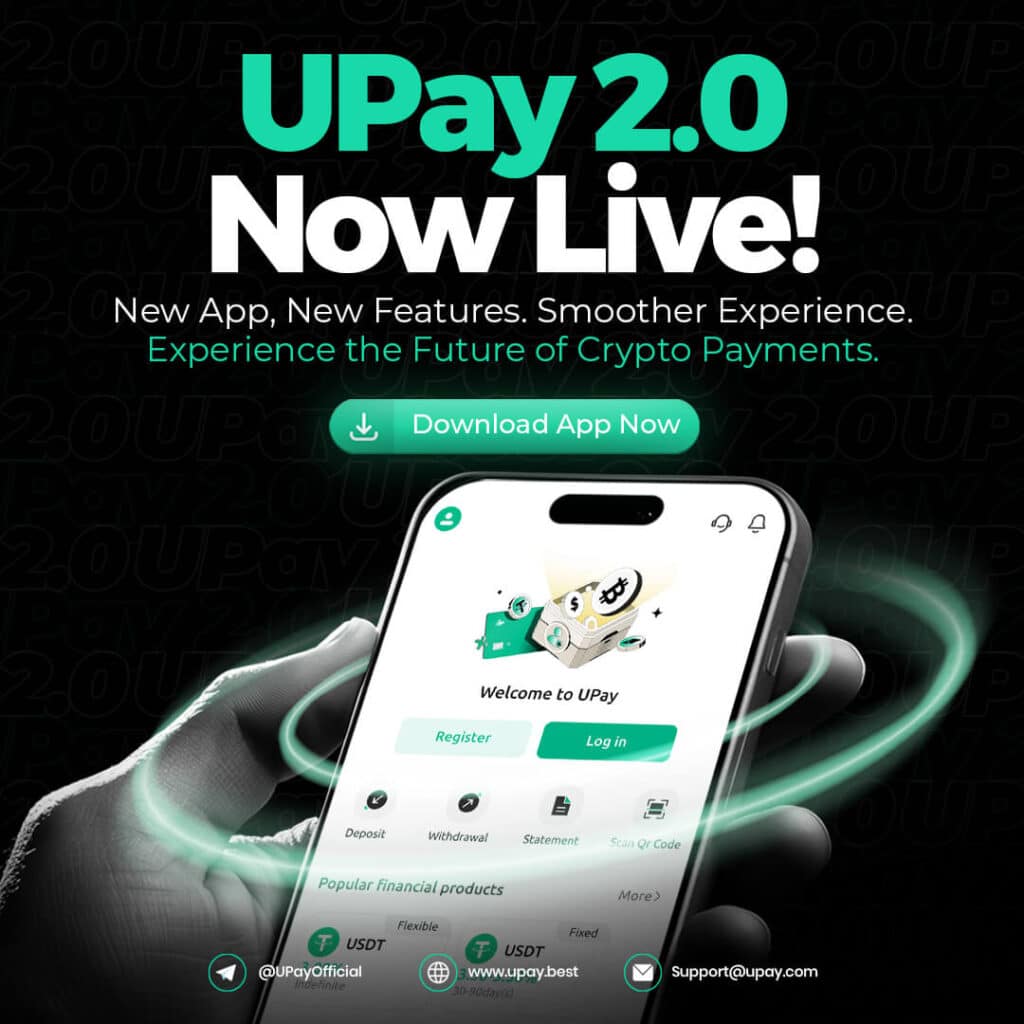
iPhoneの場合はApp Store、Androidの場合はGoogle Playストアを開きます。「Upay」を検索し、Upay開発チームが公開している公式アプリを探します。アプリをダウンロードしてインストールします(無料)。インストール後、アプリを開きます。ログインまたは新規アカウント作成のオプションが表示されたウェルカム画面が表示されます。
ちょっとしたコツ:始める前に、スマートフォンに少なくとも100MBの空き容量と安定したインターネット接続があることを確認してください。
ステップ2:UPayアカウントを作成する
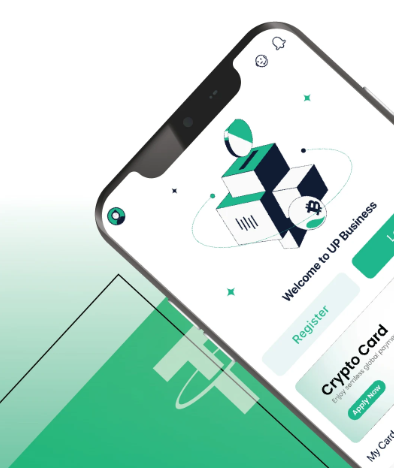
ウェルカム画面で「アカウント作成」または「サインアップ」をタップしてください。以下の情報が求められます。
- あなたのメールアドレス。
- パスワード(文字、数字、記号を組み合わせた12文字以上を使用してください)。
- パスワードの確認。
送信後、Upayはご提供いただいたメールアドレスに確認メールを送信します。メールを開き、確認リンクをタップしてください。2分以内に確認メールが届かない場合は、迷惑メールフォルダまたはプロモーションフォルダをご確認ください。確認が完了すると、アプリにログインできるようになります。アカウントは作成されますが、本人確認を完了する必要があるため、まだ完全には有効になっていません。
ステップ3: 本人確認(KYC)を完了する

KYCとは「顧客確認(Know Your Customer)」の略です。これはほとんどの国で金融サービス会社に義務付けられている法的要件であり、詐欺や資金洗浄を防止するために設けられています。KYCが承認されると、資金の利用やATMでの引き出しなど、口座のすべての機能が有効になります。
Upayの本人確認(KYC)では、以下の書類を受け付けています。
- パスポート。
- 国民身分証明書(表裏両面)。
- 運転免許証(地域によっては表裏両面)。
また、自撮り写真を撮影するか、簡単な生体認証を行う必要があります。これにより、システムがあなたの顔と身分証明書を照合できます。いくつかの実用的なヒントを実践することで、初回で承認される可能性が大幅に高まります。
- 適切な照明を使用してください。理想的には、頭上からの光ではなく、自然光が正面から当たるようにしてください。
- IDカードは暗い場所に平らに置き、写真やラミネート部分に光が反射しないようにしてください。
- 書類の四隅すべてがフレーム内に収まっていることを確認してください。
- 可能であれば、自撮りをする際はメガネを外してください。
ほとんどの認証は数分以内に自動的に承認されます。手動審査には最大24時間かかる場合があります。認証が完了すると、メールで通知が届きます。
ステップ4:Upayウォレットに仮想通貨を入金する

本人確認(KYC)が承認されると、ウォレットに資金を入金できます。手続き自体は簡単ですが、新規ユーザーの多くはネットワーク選択の段階でミスを犯します。
- Upayアプリを開き、「ウォレット」または「入金」を選択してください。 入金したい暗号通貨を選択します。
- 入金先住所をコピーしてください。 Upayは、対応する資産ごとに固有のアドレスを生成します。「コピー」をタップすると、アドレス全体がクリップボードにコピーされます。
- ご利用の取引所またはウォレットにアクセスしてください。 仮想通貨取引所の口座、または外部ウォレットアプリ(Coinbase、Binance、MetaMask、Trust Walletなど)を開きます。
- 出金を開始するか、送金してください。 Upayの入金先アドレスを受取人欄に貼り付けてください。確定する前に、アドレスの最初と最後の4文字を必ず確認してください。
- 正しいネットワークを選択してください。 USDTの場合、TRC-20(トロン)はERC-20(イーサリアム)よりも高速かつ安価です。Upayが提供する該当資産のアドレスとネットワークを必ず一致させてください。
- 確認して送信: 取引を送信してください。ビットコインは通常10~60分で到着します。TRC-20形式のUSDTは通常数秒以内に到着します。ETHは1~5分かかります。
最低入金額が適用される場合があります。送金前にUpayアプリで現在の最低金額をご確認ください。最低金額を下回る金額を送金した場合、入金されない可能性があります。
ステップ5:バーチャルカードまたは物理カードを有効化する
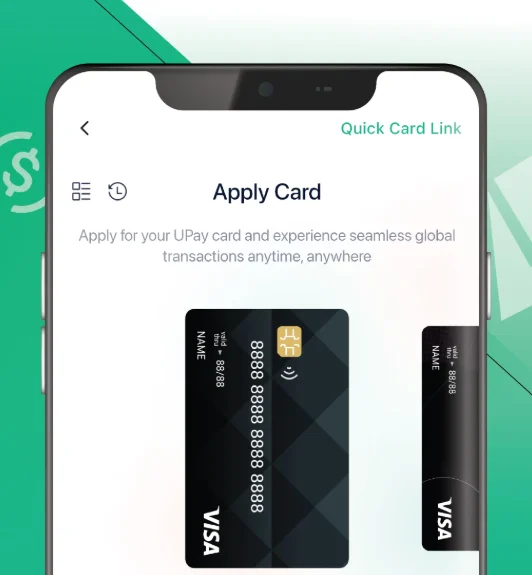
Upayは2種類のカードを提供しており、ほとんどのユーザーはまずバーチャルカードから使い始めます。
バーチャルカード
ウォレットに入金後すぐに利用可能になります。アプリ内でカード番号、有効期限、CVVを確認でき、すぐにオンラインショッピングに使用したり、Apple PayやGoogle Payに追加したりできます。
物理カード
アプリから物理カードをリクエストしてください。配送時間は地域によって異なりますが、通常5~15営業日です。物理カードは店頭での支払いに暗証番号(PIN)を使用します。暗証番号はカード到着後に有効化する際に設定します。
物理カードを有効化するには、アプリの「カード」セクションに移動し、画面の指示に従ってください。通常は、カード番号の下4桁、またはカードケースに印刷されているコードを入力します。
UpayカードをApple PayまたはGoogle Payに追加する方法
Upayカードをスマートフォンのウォレットに追加すれば、物理的なカードを取り出すことなく、数百万もの非接触型端末でタップ決済が可能になります。
Apple Pay(iPhone)
iPhoneでウォレットアプリを開きます。「+」ボタンをタップします。「デビットカードまたはクレジットカード」を選択し、画面の指示に従ってUpayのバーチャルカードを追加します。アプリがワンタイムコードでカードを認証します。
Google Pay(Android)
Google Payアプリを開くか、Androidスマートフォンの設定を開きます。「カードを追加」をタップし、Upayバーチャルカードの詳細を入力します。確認コードが表示されたら、リンクを完了します。
暗号通貨カードで初めて購入する方法
カードに資金を入金して有効化すれば、3つの異なる方法で支払いを行うことができます。
- Online: お支払い手続きの際、他のカードと同様に、カード番号、有効期限、CVVを入力してください。一部のサイトでは、3Dセキュア認証のために、登録済みの電話番号にワンタイムパスワード(OTP)が送信されます。
- Apple PayまたはGoogle Payで店頭にてお支払いください。 スマートフォンを非接触型端末にかざし、Face ID、Touch ID、またはPINコードで認証してください。
- 店頭で実物のカードをお持ちの場合: カードを挿入またはタップしてください。指示に従って暗証番号を入力してください。
Upayカード新規会員向けアドバイス
- 高額な買い物をする前に残高を確認してください。残高不足の場合はカードが拒否されます。
- Upayアプリでプッシュ通知を有効にすると、すべての取引に関するアラートを即座に受け取ることができます。
- カード情報が漏洩した場合に備え、アプリで1日の利用限度額を設定しておくと安心です。
- 日常的な支出にはUSDTまたはUSDCを使用することで、チャージ時と購入時の価格変動を回避できます。
- 税務上の目的で、特にBTCやETHを入金する場合は、入金取引の記録を保管しておきましょう。
- 携帯電話を紛失した場合や、不正アクセスが疑われる場合は、すぐにカード凍結機能を使用してください。
- 海外旅行前に事前にチャージしておけば、現地で慌てて資金をチャージする必要がなくなります。
- 初めてATMで現金を引き出す前に、アプリで手数料一覧を確認して、予期せぬ費用が発生しないようにしましょう。
Upayの設定に関する一般的な問題のトラブルシューティング
ほとんどのセットアップ問題は、ごく少数の問題が原因です。以下の表は、それぞれの問題とその解決策を示しています。
| 問題 | 考えられる原因 | 解決策 |
|---|---|---|
| 決済時にカードが拒否されました | バランスが不十分 | アプリで残高を確認し、使う前にチャージしてください。 |
| KYC認証が拒否されました | ぼやけた写真、または光の反射で写り込んでいる写真 | 書類を平らにして、より良い照明の下で写真を撮り直してください。 |
| 確認メールが届きません | メールが迷惑メールフォルダに振り分けられました | 迷惑メールフォルダまたはプロモーションフォルダを確認するか、新しい確認メールをリクエストしてください。 |
| アプリが読み込まれない、またはクラッシュする | 接続の問題、またはアプリが古い | 安定したWi-Fiに切り替えて、ストアからアプリをアップデートしてください。 |
| ATMでの引き出しに失敗しました | ATMの1日の利用限度額を超えました | アプリの設定で、1日のATM利用限度額を確認してください。 |
| 仮想通貨の入金が届かない | 間違ったネットワークが選択されました | 正しいネットワーク(例:USDTの場合はTRC-20)を使用していることを確認し、サポートにお問い合わせください。 |
| 物理カードがアクティベートされない | アクティベーションコードが間違っています | カードスリーブのコードを確認し、慎重に再入力してください。 |
よくある質問(FAQ)
Upayでの本人確認(KYC)にはどれくらい時間がかかりますか?
ほとんどの認証は数分以内に自動的に完了します。書類の手動審査が必要な場合は、最大24時間かかることがあります。アカウントの認証が完了すると、メールで通知が届きます。
登録後すぐにバーチャルカードを利用できますか?
本人確認(KYC)が承認され、ウォレットに資金を入金すれば、すぐにバーチャルカードをご利用いただけます。バーチャルカード自体の発行には、追加の待ち時間はありません。
Upayに最低いくら入金できますか?
最低入金額は仮想通貨によって異なります。送金前にUpayアプリの入金画面で現在の最低入金額をご確認ください。最低入金額を下回る金額を送金した場合、入金が反映されない場合があります。
Upayウォレットに保管している私の暗号資産は安全ですか?
Upayは、暗号化や二段階認証など、業界標準のセキュリティ対策を採用しています。他のカストディアルウォレットと同様に、お客様の資産の安全性はプロバイダーに委ねられます。リスクを軽減するため、強力なパスワードを使用し、アカウントで二段階認証を有効にしてください。
Upayの物理カードはどれくらいで届きますか?
お届けには通常、地域によって5~15営業日かかります。物理カードが届くまでの間、オンライン決済やApple Pay、Google Payでのお支払いには引き続きバーチャルカードをご利用いただけます。