


De meeste mensen gebruiken Apple Wallet al zonder erbij na te denken voor hun bankpassen. Het 'tikken, betalen, klaar'-principe is moeilijk te evenaren.
Wat veel cryptobezitters zich niet realiseren, is dat hetzelfde mogelijk is met hun cryptosaldo. Zodra de kaart in de wallet staat, maakt het feit dat het geld oorspronkelijk Bitcoin was, voor de kassa niet meer uit.
Het invoeren van de kaart is waar mensen vaak vastlopen. Er zijn meerdere manieren om dit te doen, ze werken niet allemaal voor elke kaart, en een weigering is meestal wel op te lossen.
Key Takeaways
- De meeste cryptokaarten worden geactiveerd via een knop in de app van de aanbieder. Apple's eigen betaalmethoden lezen de kaart door te tikken, vast te houden of te scannen, vragen om ingevoerde gegevens of bieden een kaart aan die al in je Apple-account staat.
- Apple zegt dat volledige kaartnummers niet op het apparaat of op de Apple Pay-servers worden opgeslagen. De uitgever genereert een apparaataccountnummer, stuurt dit versleuteld naar Apple en het wordt opgeslagen in het beveiligde element.
- Volgens Apple beslist de kaartuitgever, en niet Apple zelf, of je kaart kan worden toegevoegd. Daarom is een weigering vrijwel nooit de schuld van je iPhone.
- iPhone, Apple Watch en iPad worden elk afzonderlijk ingesteld, de Watch via de gekoppelde iPhone; op een Mac kan de kaart worden toegevoegd in de systeeminstellingen of kan er via de iPhone worden betaald.
- Het eerste wat je moet vaststellen, is welke route je kaart ondersteunt, want een kaart die er maar één accepteert, lijkt defect als je een andere probeert.
- UPay biedt ondersteuning voor Apple Pay en Google Pay voor zijn virtuele kaarten, en de Platinum-kaart is niet beschikbaar voor aanvragers van diverse nationaliteiten, waaronder Indiase en Amerikaanse staatsburgers.
Lees ook: Anonieme cryptokaarten
Cryptocurrency-kaarten begrijpen
Cryptocurrencykaarten werken grotendeels hetzelfde als gewone betaalpassen, met als enige verschil dat je digitale valuta zoals Bitcoin of Ethereum gebruikt in plaats van geld van een bank.
De kaart is gekoppeld aan een account waarop uw cryptovaluta staan. Sommige aanbieders geven een fysieke kaart uit, andere een virtuele kaart, en veel bieden beide aan, zodat u online kunt betalen terwijl de fysieke kaart nog onderweg is.
Het opladen werkt vergelijkbaar met een cadeaukaart: je stort cryptovaluta op je saldo en de aanbieder zet deze om. Op dat moment zijn de kosten en de wisselkoers van de aanbieder van toepassing, en wordt je cryptovaluta daadwerkelijk besteedbaar.
Ontvang een UPay Crypto Card
Ervaar het beste van online betalen en probleemloze cryptotransacties.
RegistrerenKenmerken en functionaliteiten van Apple Wallet
Apple Wallet is standaard geïnstalleerd op iPhone en Apple Watch en biedt een overzichtelijke opslag voor pasjes, tickets en toegangsbewijzen, waarmee je ook via NFC kunt betalen.
Het ondersteunt creditcards, betaalpassen en prepaidkaarten van deelnemende banken en uitgevers, en kan ook instapkaarten, tickets, klantenkaarten en autosleutels bevatten. Die laatste categorie, die een ander mechanisme gebruikt, is de reden waarom sommige dingen die als kaarten worden verkocht, niet in Wallet verschijnen.
Kun je een cryptokaart toevoegen aan Apple Wallet?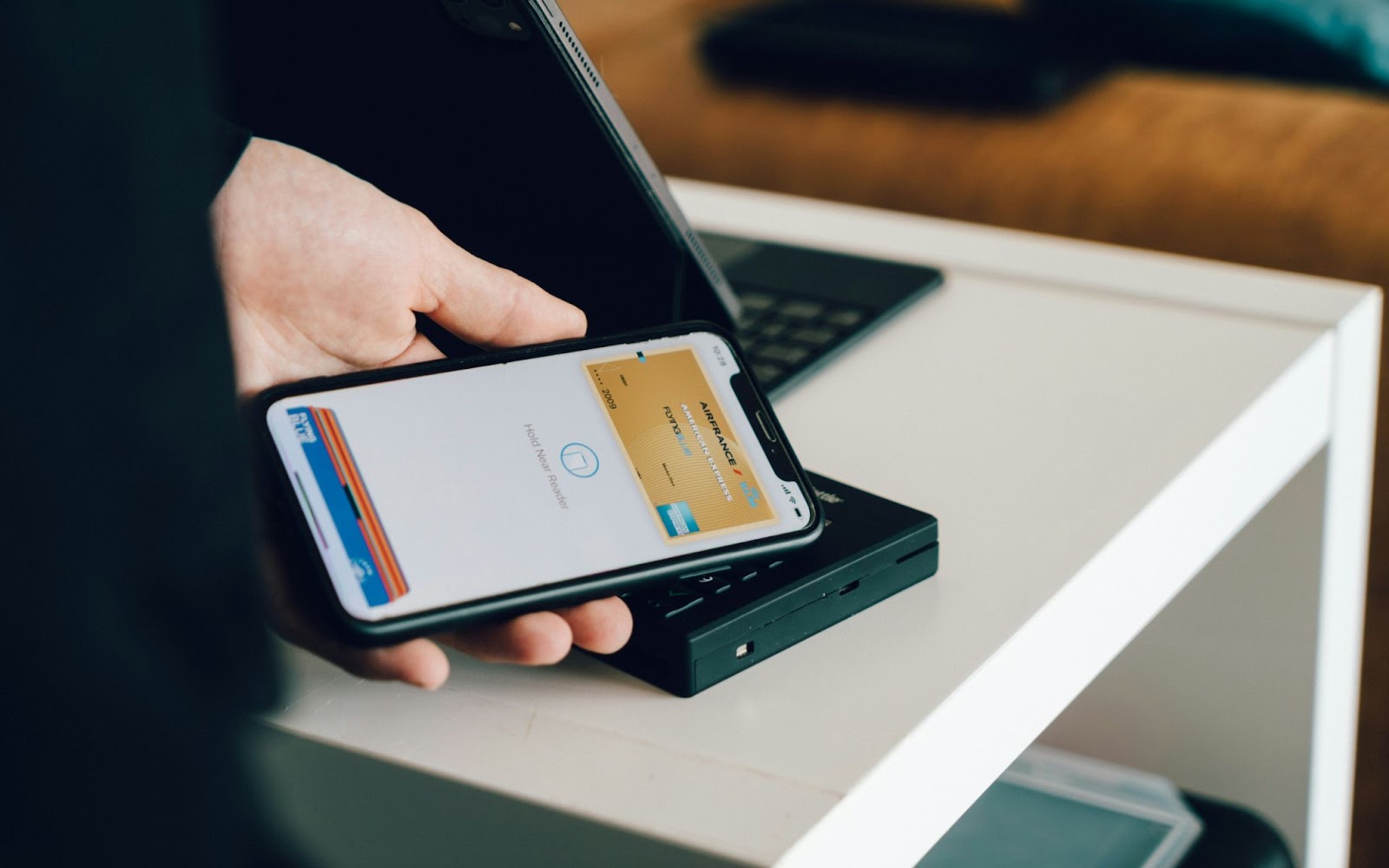
Ja. Apple Wallet accepteert creditcards, betaalpassen en prepaidkaarten, en de meeste cryptokaarten vallen daar ook onder. De praktische test is of de uitgever van de kaart deelneemt aan Apple Pay in jouw land. Zo ja, dan behandelt Wallet de kaart als elke andere kaart.
De routes in
Welke betaalmethode je provider ondersteunt, verklaart vrijwel alle problemen waar mensen tegenaan lopen. De Wallet-app biedt drie opties: de kaart lezen door erop te tikken, hem vast te houden of te scannen, de gegevens handmatig invoeren of een kaart kiezen die al in je Apple-account staat. De meeste cryptoproviders omzeilen deze drie opties met een knop in hun eigen app.
| weg | Waar begin je? | Wat je typt | Typische verificatie | Werkt voor virtuele kaarten |
|---|---|---|---|---|
| App-knop voor aanbieders | De eigen app van de kaartaanbieder | Niets | Meestal niet, u bent al ingelogd. | Ja, en vaak de enige optie. |
| Handmatige invoer | De Wallet-app | Naam, kaartnummer, vervaldatum, beveiligingscode | Eenmalige code via e-mail, sms of in de app. | Alleen als het volledige getal aan u wordt getoond. |
| Tik, houd vast of scan de kaart. | De Wallet-app | Niets, de kaart is gelezen. | Eenmalige code via e-mail, sms of in de app. | Nee, je hebt de fysieke kaart nodig. |
| Kaarten gevonden die bij jou passen | De Wallet-app | Niets, tot verificatie. | Beveiligingscode, soms goedkeuring van de uitgever | Alleen een kaart die je eerder hebt toegevoegd. |
Via de app van de aanbieder verloopt het soepelst: open de app, zoek het scherm met de betaalkaart en tik op de knop om deze aan Wallet toe te voegen. Je hoeft niets in te typen, omdat de aanbieder je identiteit al heeft geverifieerd.
Het is tevens de enige mogelijkheid voor veel virtuele kaarten, die geen fysiek document hebben en mogelijk nooit een volledig kaartnummer weergeven.
Lees ook: De ultieme gids voor anonieme cryptowallets in 2025
Stappen om een cryptokaart toe te voegen aan Apple Wallet
Controleer eerst of uw kaart wordt ondersteund: raadpleeg de help-pagina's van de aanbieder voor een Apple Pay-referentie en controleer of Apple Pay beschikbaar is in uw land.
Op de iPhone moet je volgens de instructies van Apple zelf op 'Kaart toevoegen' tikken en kiezen voor 'Voor jou gevonden kaarten' of 'Betaalpas of creditcard', en vervolgens 'Tik of houd je kaart dicht bij je iPhone om deze toe te voegen' of 'Kaartgegevens handmatig invoeren'.
De handleiding van het UPay Helpcentrum voor het koppelen van een kaart volgt de handmatige route: voeg de kaart toe, voer de naam, het kaartnummer, de vervaldatum en de beveiligingscode in, accepteer de voorwaarden van de uitgever en vraag vervolgens een verificatiecode aan die per e-mail wordt verzonden en voer deze in.
Dat artikel heeft als titel 'Privilege Card', een naam die in de huidige tarieftabellen van UPay niet wordt gebruikt, en de eerste stap luidt 'Previous Cards' waar Apple nu 'Cards Found For You' zegt. Beschouw de stappen als actueel en de labels als verouderd.
De Apple Watch wordt ingesteld via de gekoppelde iPhone: open de Apple Watch-app, ga naar Wallet en Apple Pay en vervolgens naar Kaart toevoegen. Op een iPad gebruik je dezelfde sectie in Instellingen, een Mac met Touch ID gebruikt Systeeminstellingen.
Een Mac zonder Touch ID houdt de kaart helemaal niet vast. Schakel 'Betalingen toestaan op Mac' in Wallet en Apple Pay op je iPhone in en bevestig vervolgens elke aankoop daar of op je Apple Watch.
Voer eerst een kleine contactloze aankoop uit voordat u de kaart gebruikt, om te controleren of deze is geactiveerd en of de saldo-berekening correct werkt.
Welke Apple Stores en wie keurt de kaart goed?
Geen van deze methoden plaatst uw kaartnummer op uw telefoon. In het beveiligingsoverzicht van Apple voor kaartprovisionering staat: "Een uniek apparaataccountnummer wordt door de kaartuitgever aangemaakt, versleuteld naar Apple verzonden en vervolgens opgeslagen in het Secure Element".
Het bedrijf voegt eraan toe dat het nummer "versleuteld is op een manier die Apple niet kan inzien" en dat "volledige kaartnummers niet op het apparaat of op de servers van Apple Pay worden opgeslagen".
Apple stuurt de kaartgegevens "samen met andere informatie over het account en het apparaat van de gebruiker" naar de uitgever, waarna "de kaartuitgever (of diens serviceprovider) bepaalt of het verzoek van de gebruiker om de kaart aan Apple Wallet toe te voegen, wordt goedgekeurd".
Als een kaart niet wordt geaccepteerd, ligt het probleem vrijwel nooit bij je iPhone. De uitgever heeft de betaling geweigerd, en met de uitgever moet je contact opnemen.
Lees ook: Smartcardtechnologie voor veilige cryptotransacties
Ontvang een UPay Crypto Card
Ervaar het beste van online betalen en probleemloze cryptotransacties.
RegistrerenPopulaire cryptocurrency-kaarten compatibel met Apple Wallet
De kaarten van UPay verbinden cryptovaluta met dagelijkse aankopen. Het aanvragen van een virtuele kaart kost 10 USDT en een fysieke Premier- of Platinum-kaart 100 USDT. Het opladen vanuit de wallet kost 2 procent voor beide kaarttypen, en er zijn geen jaarlijkse kosten aan verbonden. De huidige kaarten van UPay werken met Visa, uitgegeven via partnerinstellingen.
UPay publiceert ondersteuning voor Apple Pay en Google Pay voor zijn virtuele kaarten, en in de aankondigingen in het Helpcentrum wordt voor beide de Platinum virtuele kaart genoemd. Om welke kaart en voor welke markt het gaat, mag UPay zelf bepalen, dus raadpleeg het Helpcentrum in plaats van een marketingpagina.
Deelname is afhankelijk van de nationaliteit van de aanvrager en niet van de woonplaats. Platinum is gesloten voor aanvragen van diverse nationaliteiten, waaronder Indiase, Pakistaanse, Indonesische, Saoedische, Vietnamese, Chinese, Israëlische en Amerikaanse staatsburgers. Premier staat wel open voor deze laatsten.
De volledige lijst is langer en staat in het Helpcentrum van UPay, dat deze regelmatig bijwerkt. Controleer daarom de meest recente versie voordat u zich aanmeldt.
Andere kaarten waar mensen naar vragen zijn onder andere de Coinbase Card, de Crypto.com Visa Card, Wirex, de BitPay Card, de regionaal beperkte Binance Card en de Gemini Card. Of elk van deze kaarten in uw woonplaats kan worden toegevoegd, wordt door de uitgever zelf beantwoord op hun eigen ondersteuningspagina's.
De meeste mensen die concluderen dat hun kaart niet werkt, hebben de route die de kaart gebruikt niet geprobeerd.
Als de kaart niet kan worden opgeladen of niet kan worden betaald
Het toevoegen van een kaart kan op een aantal bekende manieren mislukken.
- De uitgever heeft het verzoek afgewezen. De meest voorkomende oorzaak is de minst zichtbare, omdat dit zelden op het scherm wordt vermeld. Apple merkt op dat sommige banken "u mogelijk vragen om meer informatie te verstrekken of een app te downloaden".
- Uw verificatie is onvolledig. Veel aanbieders verstrekken een kaart voordat de identiteitscontrole is afgerond, maar activeren deze pas daarna, om de redenen die in ons artikel worden beschreven. Hoe KYC cryptotransacties beveiligt stelt zich op.
- De kaart wordt niet aangeboden in uw woonplaats. Apple's lijst van landen en regio's die Apple Pay ondersteunen Er staat dat je kaarten kunt toevoegen "van deelnemende banken en kaartuitgevers in deze landen en regio's". Beide delen moeten waar zijn.
- Het is geen betaalkaart. Klantenkaarten, cadeaukaarten en lidmaatschapspassen maken gebruik van het pasmechanisme van Wallet. Als er dus nergens een knop 'Toevoegen aan Apple Wallet' staat, zal 'Kaart toevoegen' er nooit een aanmaken.
- Het bedrijf voegde eraan toe: "Maar de betalingen dalen." Controleer het saldo, aangezien deze kaarten worden afgeschreven van een geladen bedrag in plaats van een roodstand. Controleer daarnaast de limieten en geblokkeerde categorieën van de aanbieder.
- Het werkt wel op de telefoon, maar niet op het horloge. Elk apparaat wordt afzonderlijk geconfigureerd, dus voeg de kaart toe aan de Watch via de Apple Watch-app op je iPhone.
- Je bent je telefoon kwijt. Je saldo en je kaartnummer staan er niet op. Blokkeer of wis de kaart met 'Zoek mijn kaart', blokkeer de kaart in de app van de aanbieder en voeg hem later weer toe.
Lees ook: Kun je crypto-creditcards overal gebruiken?
Voordelen van het gebruik van een cryptokaart via Apple Wallet
- Contactloos betalen. De kaart werkt precies hetzelfde als een bankpas aan de kassa.
- Snel afrekenen. Dubbelklik op de zijknop, Face ID, en klaar.
- Getokeniseerde beveiliging. De handelaar ontvangt een apparaataccountnummer, niet uw kaartnummer, waardoor skimming geen zin meer heeft.
- Eén pasje minder om mee te nemen. Een virtuele kaart bestaat nooit in fysieke vorm.
- Ondersteuning voor Apple Watch. Betalen via de pols werkt ook als de telefoon in een tas zit.
Risico's van het toevoegen van cryptokaarten aan Apple Wallet
Het zwakke punt is zelden Apple Pay. Het is de app achter de kaart, waar een inbreuk of accountovername je saldo blootlegt. Beschouw die inloggegevens daarom als de belangrijkste.
De regelgeving rondom cryptovaluta verandert voortdurend, en wanneer dat gebeurt, worden kaartprogramma's van de markt gehaald.
Dan is er nog het vermogen zelf. In verschillende landen wordt het uitgeven van crypto beschouwd als een vermogenswinstbelasting, dus een betaalkaart die bij de kassa wordt omgezet, kan tientallen kleine belastbare transacties per maand opleveren.
Alternatieven voor het toevoegen van cryptokaarten aan Apple Wallet
- Speciaal ontwikkelde cryptowallet-apps. Ze beheren een portefeuille en houden het beheer transparanter, hoewel ze geen geld uitgeven aan een kassa.
- Hardware-wallets. Apparaten die sleutels offline bewaren, wat geschikt is voor langetermijnbeleggingen in plaats van dagelijks gebruik.
- Geld opnemen. Waar een kaart dit ondersteunt, zet een geldautomaat het saldo om in contant geld. Bij de fysieke Premier- en Platinum-kaarten van UPay kost dit 1 procent, met dagelijkse limieten van respectievelijk 3,750 en 3,000 Amerikaanse dollar, zoals onze gids aangeeft. een cryptokaart gebruiken bij een geldautomaat verklaart.
- Exchange-apps. Ze bieden toegang tot veel verschillende soorten beleggingen en bij de meeste kun je geld opnemen via een kaart of bankrekening.
Tips voor het gebruik van cryptokaarten met Apple Wallet

- Kies voor betrouwbare apps. Een creditcard is slechts zo veilig als het bedrijf dat het saldo beheert.
- Activiteit monitoren. Schakel meldingen in en meld alles wat u niet kent.
- Beperk blootstelling. Gebruik de kaart alleen voor uitgaven; bewaar de rest offline.
- Bewaar uw herstelzin offline. Voer het nooit in een app, browser of chatgesprek in. Een kaart kan opnieuw worden uitgegeven; een seed phrase niet.
Conclusie
Zodra de compatibiliteit is bevestigd, duurt dit slechts enkele minuten. De mentale omschakeling is klein: zie het niet langer als het toevoegen van een cryptokaart, maar als het vragen aan uw uitgever om een token aan uw apparaat toe te wijzen.
Daarom is de app van de aanbieder het juiste startpunt en de juiste plek om een klacht in te dienen.
Veelgestelde vragen
Welke cryptokaarten zijn compatibel met Apple Wallet?
Elke kaart waarvan de uitgever deelneemt aan Apple Pay in uw land, waaronder de meeste gangbare cryptokaarten. De beschikbaarheid verschilt per land, dus controleer de landenlijst van de aanbieder zelf.
Kan ik handmatig een kaart toevoegen aan Apple Wallet?
Ja, als de uitgever dit ondersteunt en je het volledige kaartnummer kunt zien: tik op 'Kaart toevoegen', kies 'Betaalpas' of 'Creditcard' en vervolgens 'Kaartgegevens handmatig invoeren'. Veel virtuele kaarten tonen nooit het volledige kaartnummer en gebruiken in plaats daarvan de knop in de app van de aanbieder.
Wat zijn de beste werkwijzen voor het toevoegen van een cryptobetaalkaart aan een digitale portemonnee?
Gebruik een uniek wachtwoord, schakel tweefactorauthenticatie in en stel Face ID in. Zorg ervoor dat iOS en de app van de provider up-to-date zijn, schakel meldingen in en zoek de knop voor het blokkeren van je kaart op voordat je die nodig hebt.
Kan ik meer dan één cryptokaart toevoegen aan Apple Wallet?
Ja. Houd er meerdere tegelijk vast, stel er één in als standaardkaart en wissel bij het afrekenen door op de stapel kaarten te tikken voordat u zich aanmeldt.
Wat gebeurt er met mijn cryptokaart in Apple Wallet als ik mijn iPhone kwijtraak?
Je tegoed staat niet op je telefoon en je kaartnummer ook niet: Apple zegt dat volledige kaartnummers niet op het apparaat of op de Apple Pay-servers worden opgeslagen. Blokkeer of wis de kaart met 'Zoek mijn telefoon' en blokkeer de kaart vervolgens in de app van de aanbieder.
Verandert mijn bestedingslimiet als ik een cryptokaart aan Apple Wallet toevoeg?
Nee, Apple Wallet stelt die limieten niet in: de geldende limieten zijn die van je provider, en die worden in de app van je provider gepubliceerd.
Wil je de kaart in je Wallet? UPay biedt ondersteuning voor Apple Pay en Google Pay voor zijn virtuele kaarten. De uitgiftekosten bedragen 10 USDT en er zijn geen jaarlijkse kosten. De voorwaarden voor deelname zijn afhankelijk van je nationaliteit, dus raadpleeg eerst de actuele lijst in het Helpcentrum.